Terug naar hoofdinhoud

(0516) 520 150 info@scheffermedia.nl       Scheffer Media printservice             Scheffer Media upload service

Bestanden aanleveren

Zo maak je een goede, drukklare PDF

Formaat, afloop, resolutie, lettertypen en extra kleuren: alles wat je moet weten op één pagina. Kies je programma en volg de stappen. Zo gaat je bestand in één keer goed door onze controle.
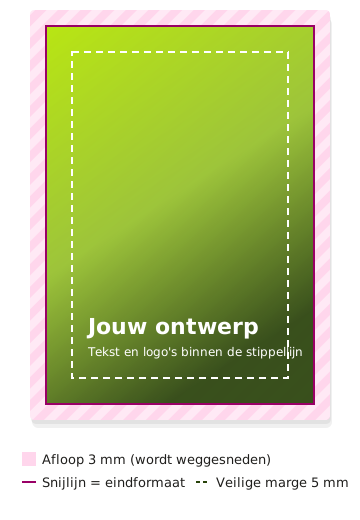
Uitleg: afloop van 3 mm buiten de snijlijn en een veilige marge van 5 mm binnen de snijlijn

Voor elk programma

De basis in zes punten

Welk programma je ook gebruikt: met deze zes punten op orde is je PDF drukklaar. Krijg je na het uploaden een melding? Dan vind je hieronder per onderwerp wat je kunt doen.

1. Het juiste formaat

Maak het document op het eindformaat dat je bestelt, bijvoorbeeld A4 = 210 × 297 mm. Een PDF op Letter (Amerikaans) of een schermformaat (16:9, 4:3) heeft een andere verhouding en past niet zonder witte randen of wegvallende delen.

2. Afloop van 3 mm

Loopt een foto of kleur tot de rand? Laat die dan 3 mm buiten het formaat doorlopen. Na het drukken snijden we dat stukje eraf, zodat er geen witte randjes ontstaan.

3. Veilige marge van 5 mm

Houd tekst, logo's en belangrijke delen minstens 5 mm binnen de snijlijn. Snijden heeft een kleine tolerantie; zo valt er nooit iets belangrijks weg.

4. Scherpe foto's

Foto's van minimaal 225 ppi op het formaat waarop ze gedrukt worden. Vergroot je een foto, dan daalt de resolutie; met 300 ppi heb je ruimte om te vergroten. Foto's van internet of WhatsApp zijn vaak te klein.

5. Lettertypen ingesloten

Sluit alle lettertypen in de PDF in (bijv. via PDF/X of PDF/A), of zet tekst om naar contouren. Anders vervangt de printer het lettertype en verspringt je tekst.

6. Kleur en extra kleuren

Drukwerk is CMYK; een RGB-bestand zetten wij om (felle kleuren worden iets rustiger). Goud, zilver, wit of neon? Die maak je als steunkleur, met een vaste naam.

Afloop en formaat

Zo kijken wij naar het formaat van je PDF

Programma's voor drukwerk (InDesign, Illustrator, Canva met "bijsnijdmarkeringen en afloop") zetten een snijlijn in de PDF, de zogeheten TrimBox. Daaraan zien we precies wat het eindformaat is en hoeveel afloop er is.

Word, PowerPoint en Photoshop doen dat niet. Dan vergelijken we het paginaformaat van je PDF met het formaat dat je bestelt:

Je PDF is…Wat betekent dat?
precies het formaatGeen afloop. Prima zonder kleur tot de rand; anders kans op witte randjes.
1 tot 5 mm per zijde groterDat is afloop. Goed zo.
meer dan 5 mm per zijde groterTe groot. Het moet verkleind worden.
kleinerTe klein. Het moet vergroot worden en wordt minder scherp.

Gewone prints op A4 of A3 (zwart of kleur, tegen kassaprijs) hebben geen afloop nodig. Die worden niet bijgesneden: er blijft een smalle witte rand rond de bedrukking.

EindformaatMet 3 mm afloop
Visitekaartje 85 × 55 mm91 × 61 mm
A6 105 × 148 mm111 × 154 mm
A5 148 × 210 mm154 × 216 mm
A4 210 × 297 mm216 × 303 mm
A3 297 × 420 mm303 × 426 mm
Gevouwen folder of kaartopengevouwen formaat + 3 mm rondom

Tip: werk je in een programma zonder afloop-instelling (Word, PowerPoint, Photoshop)? Kies dan dit grotere formaat als paginaformaat; dan herkennen we het automatisch als afloop.

Maten per product

Folders, brochures, boekjes en kaarten: op de pagina met printstramienen zie je per product de maten, afloop, vouwlijnen en waar je op let.

Resolutie

Hoe scherp moet een foto zijn?

Op 100% van het drukformaat is minimaal 225 ppi (pixels per inch) nodig, en dat is ook voldoende. Een foto van 300 ppi geeft ruimte om nog te vergroten. Belangrijk: vergroot je een foto, dan zakt de resolutie mee.

Een A4-ontwerp met foto's van 225 ppi dat je op A3 laat drukken, heeft daar nog maar ± 160 ppi. Op A2 is dat ± 112 ppi. Onze controle rekent dat automatisch uit voor het formaat dat je kiest.

Een foto die op je scherm scherp lijkt, kan gedrukt toch onscherp zijn. Een scherm toont maar ± 100 ppi.

SituatieResolutieOordeel
Drukwerk tot en met A2225 ppi of meerGoed
150 – 225 ppiAan de lage kant
minder dan 150 ppiZichtbaar onscherp
Groot formaat (groter dan A2)150 ppi of meerGoed
72 – 150 ppiKan, van afstand bekeken
minder dan 72 ppiTe laag

Rekenvoorbeeld A4 (210 × 297 mm): 225 ppi = 1860 × 2630 pixels · 300 ppi = 2480 × 3508 pixels

Lettertypen

Lettertypen insluiten

In een goede PDF zitten de gebruikte lettertypen ingesloten. Staat een lettertype er niet in, dan gebruikt de printer een vervanger: tekst ziet er dan anders uit of verspringt. Onze controle meldt welk lettertype ontbreekt.

  • Exporteer met PDF/X (InDesign, Illustrator) of PDF/A (Word): dan worden lettertypen altijd ingesloten.
  • Of zet tekst om naar contouren; dan is er geen lettertype meer nodig.
  • Controleren in Acrobat: Bestand › Eigenschappen › Lettertypen. Achter elk lettertype hoort "Ingesloten" of "Ingesloten subset" te staan.

Kleur

RGB en CMYK

Je scherm werkt met RGB (licht), een drukpers met CMYK (inkt). Lever je RGB aan, dan zetten wij dat om. Felle kleuren, zoals fel groen, blauw en oranje, worden daardoor iets rustiger.

  • Office (Word, PowerPoint, Publisher) slaat altijd op in RGB.
  • Canva levert RGB, of CMYK met Canva Pro.
  • InDesign, Illustrator en Photoshop kunnen CMYK aanleveren.
  • Zwarte tekst liefst alleen in zwart (K 100%), niet opgebouwd uit vier kleuren: dat blijft scherper.

Extra kleuren

Goud, zilver, wit, neon en clear

Onze digitale pers drukt naast full colour ook extra kleuren. Die maak je in je ontwerp als steunkleur (niet als gewone CMYK-kleur), met precies één van deze namen:

WitGoudZilverNeon RozeNeon GeelClearInvisible Red

Steunkleur maken

Maak een nieuw kleurstaal, kies kleurtype "Steunkleur" en geef het de naam uit het rijtje hierboven. De kleur op je scherm maakt niet uit; de naam wel.

Overdruk voor wit en clear

Zet bij wit en clear "overdruk" aan, anders wordt er een gat in de kleur eronder uitgespaard. Controleer het in Acrobat Pro via Uitvoervoorvertoning.

Niet uit Office of Canva

Office (Word, PowerPoint, Publisher) en Canva kunnen geen steunkleuren in de PDF zetten. Office slaat altijd op in RGB, Canva in RGB of CMYK. Wil je een extra kleur? Laat ons weten wat in welke kleur moet.

Per programma

In welk programma maak je je PDF?

Kies je programma. Je ziet dan stap voor stap waar je op let en hoe je de PDF goed opslaat.

Word, PowerPoint en Publisher

Office-programma's zetten geen snijlijn (TrimBox) in de PDF. Dat geeft niets: wij vergelijken het paginaformaat met het formaat dat je bestelt. Let wel goed op het formaat, want daar gaat het vaak mis. Office slaat kleuren altijd op in RGB; wij zetten dat om naar CMYK, waardoor felle kleuren iets rustiger worden. Steunkleuren (goud, zilver, wit, neon) zijn vanuit Office niet mogelijk.

1. Kies het juiste formaat

Word: Indeling › Formaat › A4. Word staat soms standaard op Letter (21,59 × 27,94 cm): dat is geen A4. PowerPoint: Ontwerpen › Diagrootte › Aangepaste diagrootte en kies A4 of vul het formaat in, vóórdat je begint. 16:9 en 4:3 zijn schermformaten: die hebben een andere verhouding dan A4, A5 enz. en zijn niet passend te schalen. Er ontstaan dan witte randen of er valt iets weg.

2. Afloop (alleen als er kleur tot de rand loopt)

Maak de pagina 6 mm groter (A4 wordt 21,6 × 30,3 cm) en laat achtergrond of foto tot de rand doorlopen. Houd tekst minstens 8 mm van de rand. Gewone A4- en A3-prints hebben geen afloop nodig.

3. Lettertypen en foto's goed meenemen

Word: Bestand › Opties › Opslaan › "Lettertypen insluiten in het bestand". En bij Geavanceerd: "Afbeeldingen in bestand niet comprimeren", standaardresolutie "High fidelity".

4. Opslaan als PDF

Bestand › Opslaan als › PDF, kies "Standaard (online publiceren en afdrukken)". Vink bij Opties "Compatibel met ISO 19005-1 (PDF/A)" aan: dan worden alle lettertypen ingesloten. Gebruik niet "Microsoft Print to PDF". Op een Mac kies je "Beste voor afdrukken".

Adobe InDesign

InDesign is de beste keuze voor drukwerk. Met de juiste exportinstelling is je PDF meteen helemaal goed, inclusief snijlijn en afloop.

1. Document op eindformaat, met afloop

Paginaformaat = eindformaat. Afloop 3 mm rondom via Bestand › Documentinstelling › Afloop en witregel. Gevouwen folder? Bekijk de printstramienen.

2. Controleer je beelden

In het deelvenster Koppelingen zie je per afbeelding de "Effectieve ppi". Die moet minstens 225 zijn.

3. Extra kleuren

Maak een staal met kleurtype "Steunkleur" en de juiste naam (bijv. Goud). Voor wit en clear: Venster › Uitvoer › Kenmerken › "Vulling overdrukken".

4. Exporteren

Bestand › Exporteren › Adobe PDF (afdrukken), voorinstelling PDF/X-4:2008. Bij Markeringen en afloop: "Afloopinstellingen van document gebruiken" aan. Exporteer pagina's, geen spreads (een omslag van een boekje mag als spread). Snijtekens mogen, maar hoeven niet.

Adobe Illustrator

Ideaal voor logo's, visitekaartjes, posters en alles met extra kleuren. Let op de afloop: die stel je per document in.

1. Tekengebied = eindformaat

Afloop 3 mm via Bestand › Documentinstelling. Meerdere pagina's (voor- en achterkant)? Maak meerdere tekengebieden.

2. Effecten in hoge resolutie

Effect › Instellingen documentrastereffecten › Hoog (300 ppi). Anders worden schaduwen en vervagingen grof.

3. Tekst en extra kleuren

Lettertypen worden met PDF/X ingesloten. Je mag tekst ook omzetten via Tekst › Contouren maken (bewaar een bewerkbare kopie). Steunkleur: nieuw staal › Steunkleur; overdruk via Venster › Kenmerken.

4. Opslaan als PDF

Bestand › Opslaan als › Adobe PDF, voorinstelling PDF/X-4:2008. Bij Markeringen en afloop: "Afloopinstellingen van document gebruiken" aan.

Adobe Photoshop

Photoshop zet geen snijlijn (TrimBox) in de PDF. Maak je canvas daarom meteen inclusief afloop: wij herkennen 1 tot 5 mm extra per zijde als afloop.

1. Canvas = formaat + 6 mm

A4 wordt 216 × 303 mm, A5 wordt 154 × 216 mm, visitekaartje 91 × 61 mm. Resolutie minimaal 225 ppi; 300 ppi als je nog wilt vergroten.

2. Ruimte rond tekst

Houd tekst en logo's minstens 8 mm van de rand (3 mm afloop plus 5 mm veilige marge). Hulplijnen helpen: Weergave › Nieuwe hulplijnlay-out.

3. Opslaan als Photoshop PDF

Bestand › Opslaan als › Photoshop PDF, voorinstelling "Afdrukken met hoge kwaliteit" of PDF/X-4. Tekstlagen blijven dan scherp.

4. Kleur controleren

RGB mag; wij zetten het om naar CMYK. Wil je zien hoe het gedrukt wordt: Weergave › Proefkleuren. Extra kleuren uit Photoshop zijn lastig: vraag het ons even.

Canva

Voor het beste resultaat raden we Illustrator of InDesign aan. Heb je die niet, dan maak je met Canva Pro ook prima drukbestanden. Canva Pro is niet geschikt voor gelijmde magazines, stansvormen, foliedruk, witte inkt en Spot-UV.

1. Juiste formaat

Stel je ontwerp in op het gewenste formaat, bijvoorbeeld 85 × 55 mm voor een visitekaartje. Let op: veel Canva-sjablonen gebruiken Amerikaanse formaten in inches, die afwijken van A4, A5 enz. Vergeten? In Canva Pro kun je het formaat nog wijzigen.

2. Hoge kwaliteit afbeeldingen

Gebruik afbeeldingen van minimaal 225 dpi op het formaat waarop ze gedrukt worden. Met 300 dpi heb je nog ruimte om te vergroten. Een kleine afbeelding groot maken wordt onscherp.

3. Afloop (3 mm) en marges tonen

Bestand › Instellingen bekijken › Afloop van afdruk tonen. Er verschijnt een rand met een zwarte lijn: dat is het eindformaat. Laat achtergronden en foto's tot de buitenste rand doorlopen. Zet ook Marges weergeven aan, zodat tekst en logo's binnen de marge blijven.

4. Controleer je ontwerp

Check of er geen onbedoelde afbeeldingen of teksten zijn blijven staan. Wij controleren niet op typefouten.

5. Downloaden als PDF-afdrukken

Delen › Downloaden, bestandstype PDF-afdrukken. Vink Bijsnijdmarkeringen en afloop en PDF plat maken aan. Niet afgevlakte bestanden kunnen problemen geven bij het afdrukken.

6. Kleurprofiel CMYK

Kies bij Kleurprofiel CMYK: dat geeft het beste resultaat. De gratis versie van Canva heeft geen CMYK; een RGB-bestand zetten wij om, waarbij kleurverschillen kunnen optreden. Steunkleuren (goud, zilver, wit, neon) kunnen niet vanuit Canva.

Canva of Canva Pro?

Canva (gratis)Canva Pro
PDF voor drukwerkJa, met afloopJa, met afloop
KleurprofielAlleen RGBRGB of CMYK
PDF/XNeeNee
Steunkleuren (goud, zilver, wit, neon)NeeNee
Stansvorm, foliedruk, witte inkt, Spot-UVNeeNee
Formaat later wijzigenNeeJa

Voor drukwerk raden we Canva Pro aan. Voor extra kleuren of afwerkingen werk je in Illustrator of InDesign, of laat je het ons opmaken.

Zo zet je de afloop aan
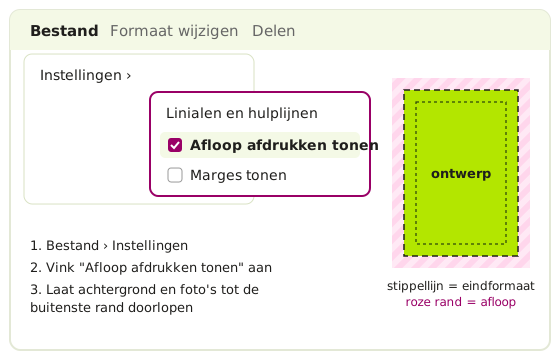
Schematisch: Bestand, Instellingen, Afloop afdrukken tonen aanvinken

Canva zet er dan een vaste afloop rondom; groter of kleiner maken kan niet. Zie je de optie niet? In een Canva-document zijn marges, afloop en snijtekens niet beschikbaar: kies een ontwerp op drukwerkformaat (bijv. Flyer of Aangepaste grootte in mm).

Transparantie en schaduwen: met "PDF plat maken" worden doorzichtige vlakken en schaduwen omgezet, maar niet altijd helemaal. Controleer je PDF daarom goed op witte randjes, vlekken of verschoven schaduwen.

Checklist voor je Canva-PDF

Juiste formaat (mm, geen inches)
Afbeeldingen minimaal 225 dpi
3 mm afloop, tekst binnen de marge
PDF-afdrukken met bijsnijdmarkeringen en afloop
PDF plat maken aangevinkt
Kleurprofiel CMYK (Canva Pro)
Transparantie en schaduwen gecontroleerd

Na het uploaden

Zo controleren wij je PDF

Upload je een PDF in de printservice, dan controleren we hem direct. Je ziet per bestand wat goed is en waar je op moet letten, met een link naar de uitleg op deze pagina. We herkennen ook met welk programma de PDF is gemaakt, en geven dan tips die bij dat programma passen.

Daarna kijken we zelf nog: snij-overlap (afloop), afmeting van het bestand tegenover je bestelling en of het goed uitvoerbaar is op onze machines. Op typefouten controleren we niet; de inhoud en de kwaliteit van de afbeeldingen blijven jouw verantwoordelijkheid.

Moet er iets aan je bestand worden aangepast, dan kunnen we dat op verzoek (en indien mogelijk) voor je doen. We rekenen dat op nacalculatie: € 85 per uur, met een starttarief van € 20 (bedragen excl. btw).

Voorbeeld van onze controle

Programmaboekje.pdf · 16 p. · 4,2 MB

✔ Formaat klopt, afloop 3 mm.

⚠ 2 afbeelding(en) met wat lage resolutie (laagste ± 200 ppi, 225 is goed). Tips →

✖ Lettertype(n) niet ingesloten: Montserrat-Bold. Tips →

ℹ PDF gemaakt met Microsoft Word. Tips →

Bestand klaar?

Stuur je printopdracht via de printservice. Twijfel je over je bestand? Wij kijken graag mee of maken het voor je drukklaar.

Bereikbaarheid & bezoek

Receptie & printshop

  • Maandag t/m vrijdag: 08:00 - 12:30 uur

  •         12:30 - 13:15 uur gesloten

  • Maandag t/m vrijdag: 13:15 - 17:00 uur

  •         Zaterdag & zondag gesloten

Telefonisch & per e-mail

  • Maandag t/m vrijdag: 08:00 - 17:00 uur

  •         Zaterdag & zondag gesloten

© Copyright - Scheffer Media. Alle rechten voorbehouden.